Вход по коду группы
Учитель сообщает код (например, на занятии). В боте выбираете «Я ученик», вводите код и представляетесь — вы в группе.
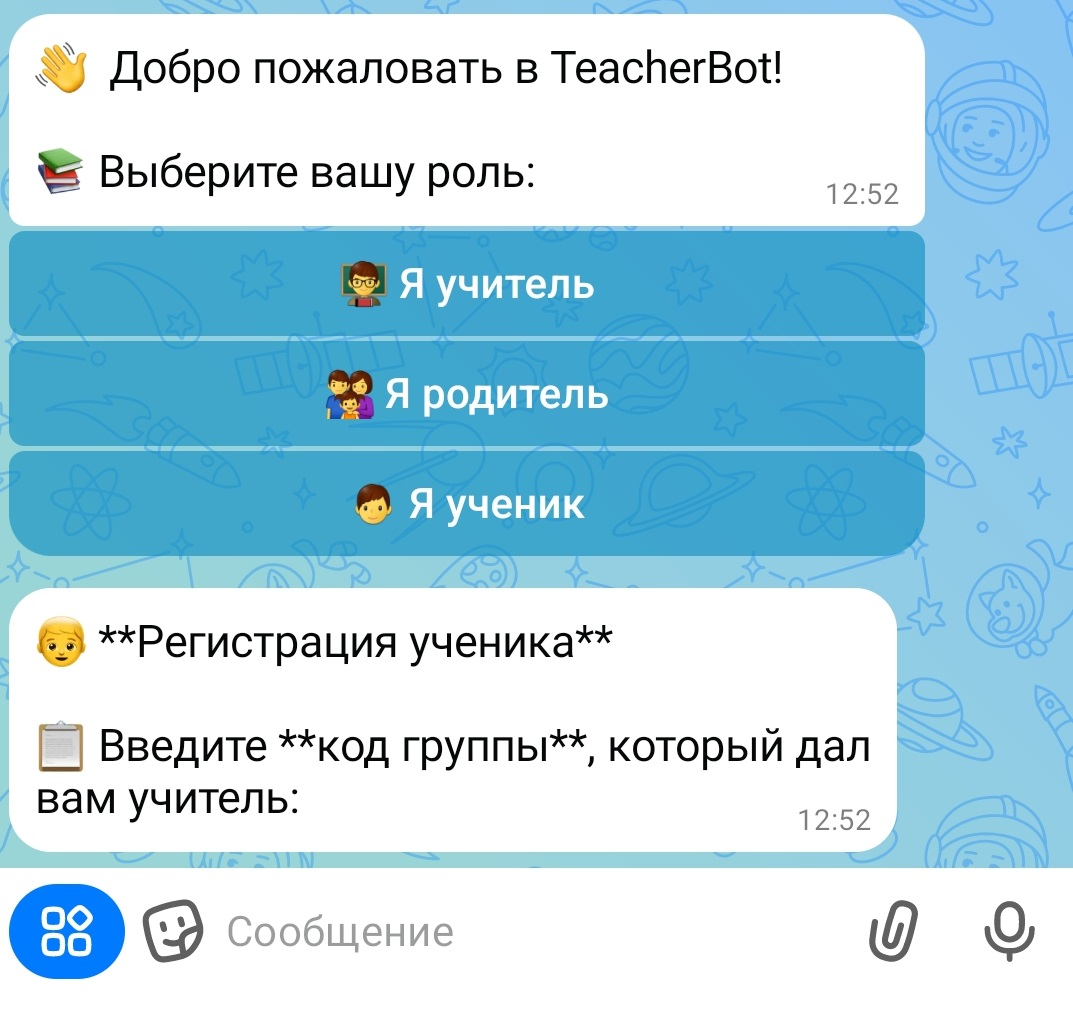
Получите код группы у учителя и работайте в боте MAX: задания и сдача работ с телефона. Если педагог создал вам личную страницу — зайдите на сайт по логину и паролю: там лента сообщений, папки с работами и фото.
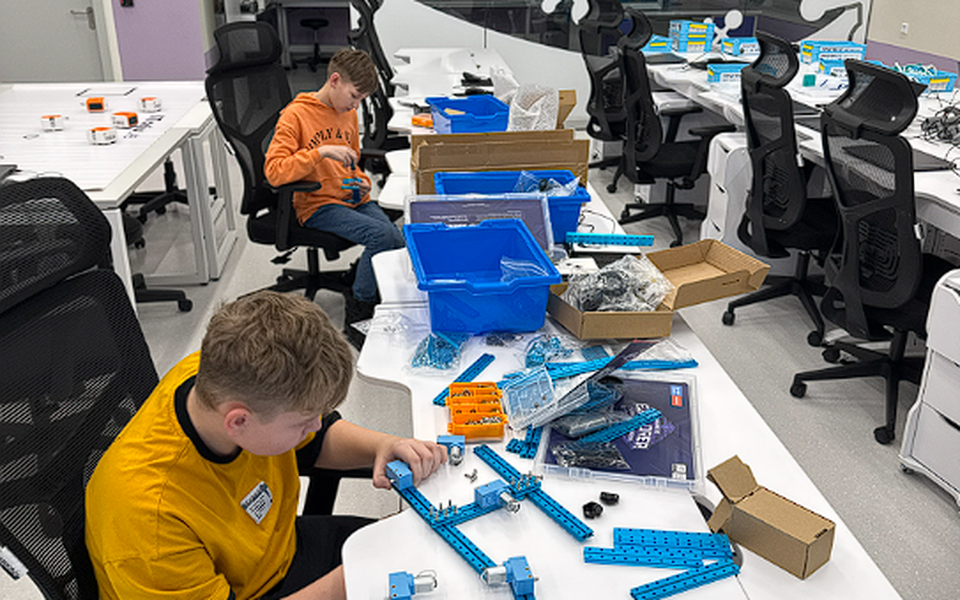
Подробнее о том, что доступно в «ИИ — Помощник»
Учитель сообщает код (например, на занятии). В боте выбираете «Я ученик», вводите код и представляетесь — вы в группе.
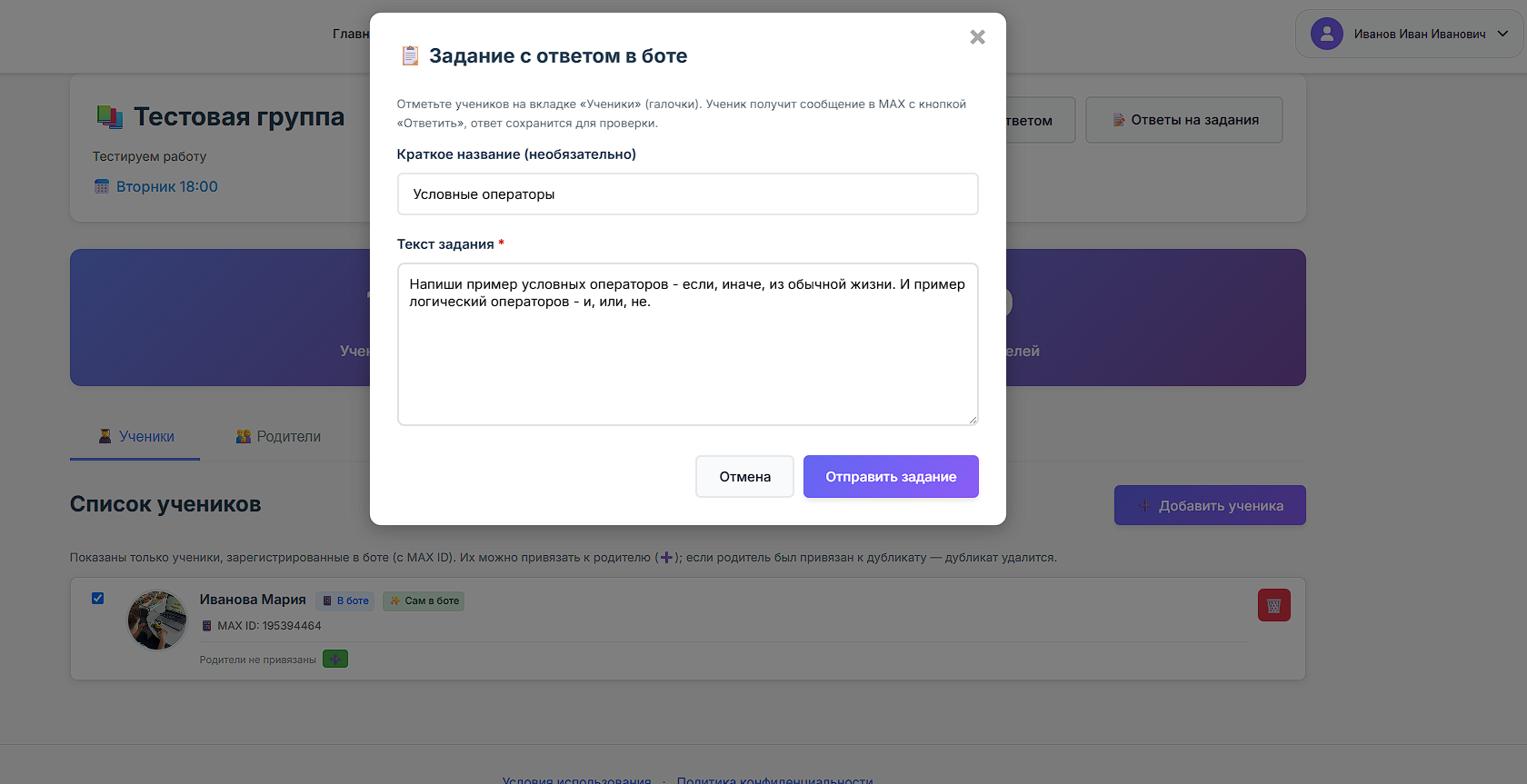
Новые работы приходят в боте. Видите, что нужно сделать, и когда сдать — не нужно искать в разных чатах.
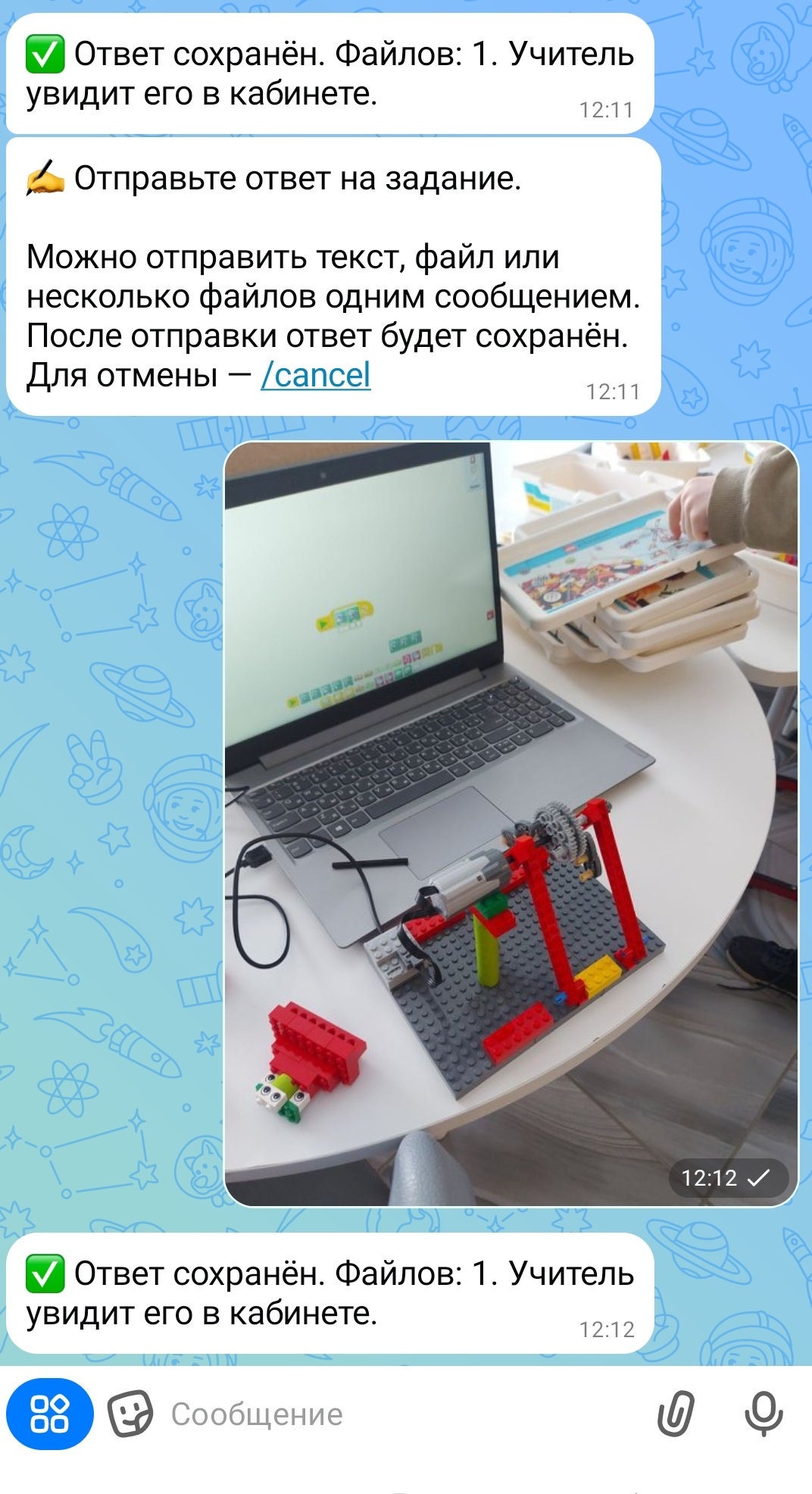
Отправьте текст, фото готовой работы или файл — учитель увидит ответ в своём кабинете на сайте.
Учитель может создать вам личную страницу и выдать логин с паролем (их видно на доске в группе или скажет педагог). На сайте откройте «Войти» → вкладка «Ученик», введите данные — откроется ваша страница. Регистрация по email не нужна.

В кабинете можно создать цветные папки к урокам и проектам, класть туда фото работ, архивы и файлы с комментариями. Сообщения, которые учитель отправил вам в MAX, дублируются на ленте страницы — удобно пересмотреть позже с компьютера или телефона.

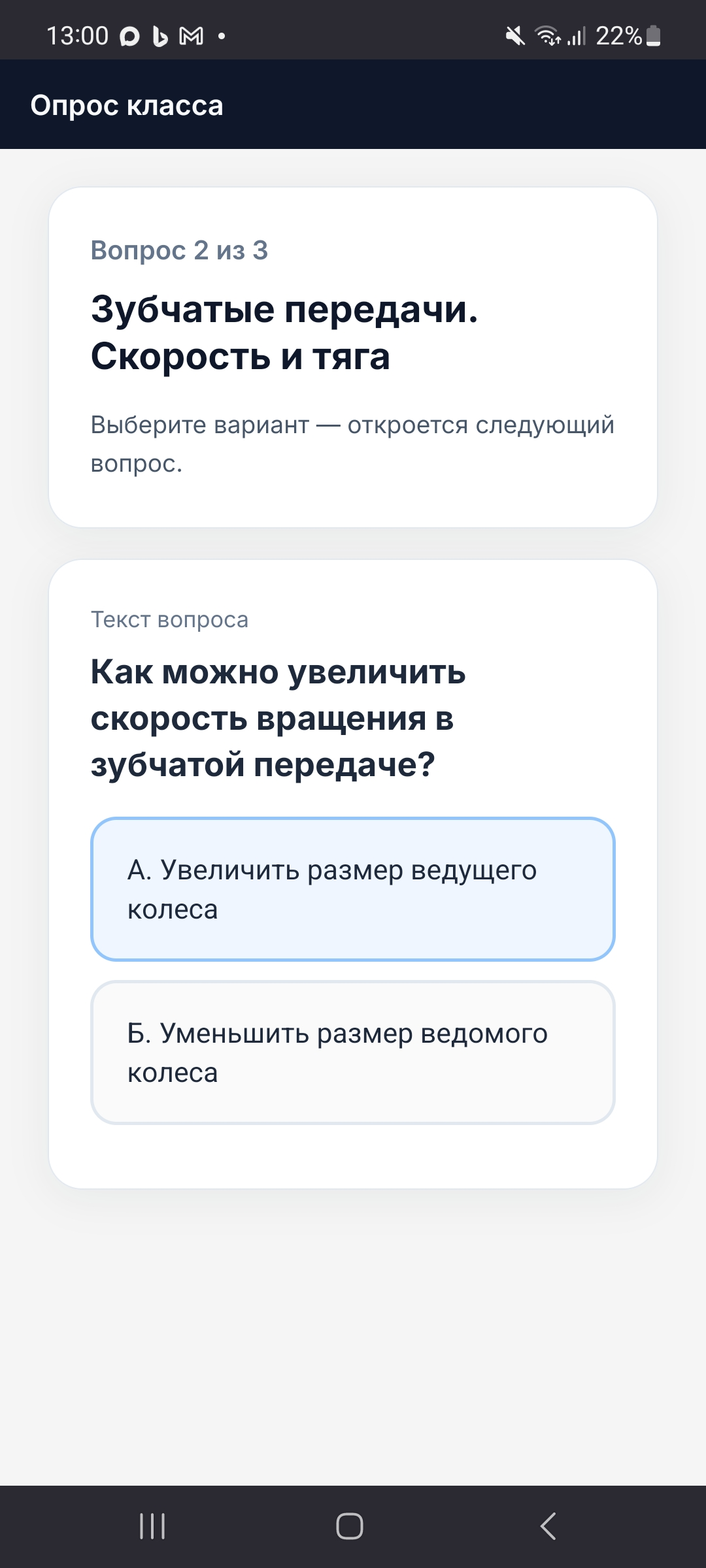
На уроке учитель может запустить опрос или квиз — вы участвуете через ссылку или бота, как скажет педагог.
Пошаговый сценарий для ученику
Учитель даёт код группы для бота.
MAX → бот → «Я ученик».
Вы в списке группы.
По заданиям в боте; при наличии страницы — смотрите ленту и папки на сайте.
Нет. Для бота достаточно кода группы. Для личной страницы учитель выдаёт логин и пароль — email не требуется.
У педагога: он создаёт страницу в группе на сайте и видит логин с паролем. Часто их пишут на доске или передают на занятии.
Проверьте, что код введён без пробелов. Если ошибка повторяется — попросите учителя проверить группу или выдать новый код.
В бота, в ответ на задание или по инструкции учителя — не в личные сообщения педагогу вне бота. Готовые работы можно также собрать в папках на своей странице.